
헬스장·체육관 창업에서 인테리어와 장비는 몇 달 전부터 준비하지만, 운영 프로그램은 오픈 직전에 급하게 정하는 경우가 많습니다. 그러면 첫 주에 회원권 가격, 수업 시간, 예약 규칙을 회원이 물어볼 때마다 단톡방에서 다시 설명하게 됩니다. 이 글은 오픈 2주 전부터 운영 프로그램을 준비하는 순서를 날짜별로 정리합니다. 순서는 하이픈(HYPHEN) 코치 PC의 '처음 설정' 여섯 단계와 같습니다.
오픈 14일 전 — 체육관 정보와 회원권
가장 먼저 정할 것은 회원권입니다. 회원권이 정해져야 계약서, 가격표, 예약 규칙이 따라옵니다. 기간권과 횟수권을 몇 개로 둘지, 가격과 기간, 횟수를 정합니다. 처음에는 3~4개로 시작하고, 3개월 운영해 본 뒤 늘리는 것이 관리가 쉽습니다.
- 체육관 정보. 주소, 전화, 대표 코치 이름을 입력합니다. 회원 앱의 체육관 정보에 그대로 표시됩니다.
- 기간권. 1개월, 3개월처럼 기간으로 쓰는 회원권입니다. 기간 안이면 횟수 제한 없이 예약합니다.
- 횟수권. 8회, 10회처럼 횟수로 쓰는 회원권입니다. 예약할 때 1회를 잡아 두고, 수업이 끝나면 차감됩니다.
하이픈 코치 PC 설정 → 회원권 설정에서 [+ 회원권 추가]를 누르고 이름, 기간제·횟수권, 금액, 기간(일), 횟수(회)를 입력합니다. 운영 규칙은 횟수권·기간권 운영 — 차감, 일시정지, 만료 규칙을 참고합니다.

오픈 12일 전 — 수업 종류와 수업 시간
다음은 수업 종류와 수업 시간입니다. 수업 종류는 '아침 수업', '저녁 수업'처럼 이름, 정원, 소요 시간을 정합니다. 수업 시간은 요일과 시각을 정하면 앞으로 4주 치 수업이 자동으로 열립니다. 정원은 장비 수와 코치 한 명이 볼 수 있는 인원으로 정합니다.
처음부터 다 정하기 어렵다면 시작 템플릿을 사용합니다. 하이픈 '처음 설정' 맨 위에 세 안이 있고, 하나를 고르면 회원권, 수업 종류, 수업 시간, 예약 설정이 한 번에 들어갑니다. 적용한 뒤 가격과 시각만 수정하면 됩니다.
| 시작 템플릿 | 수업 시간 | 정원 | 회원권 예시 |
|---|---|---|---|
| 기본형 | 평일 07·12·19·20시 + 토 10시 | 16명 | 1개월 · 3개월 · 10회권 |
| 직장인형 | 평일 06·07·19·20·21시 | 12명 | 1개월 · 20회권 |
| 소규모형 | 평일 10·19시 | 8명 | 8회권 · 16회권 |

오픈 10일 전 — 예약 규칙
예약 규칙은 오픈 첫 주 분위기를 정합니다. 예약이 언제 열리는지, 언제까지 취소할 수 있는지, 노쇼는 어떻게 처리하는지 정합니다. 처음에는 느슨하게 시작하고, 노쇼가 늘면 차감을 켜는 순서가 회원 반발이 적습니다.
- 예약 오픈. 매일 수업 전날 정한 시각에 열거나, 매주 한 번 다음 주 수업을 한꺼번에 엽니다.
- 하루 예약 한도. 한 회원이 하루에 잡을 수 있는 수업 수를 정합니다.
- 늦은 취소와 노쇼. 기준 시각과 차감 여부를 정합니다. 처음 1회는 차감하지 않는 설정이 기본입니다.
방식별 차이는 수업 예약 오픈 시각 정하기, 노쇼 규칙은 수업 노쇼·늦은 취소 규칙 정하기에 있습니다.

오픈 7일 전 — 계약서와 환불 규정
회원권이 정해졌으면 계약서를 만듭니다. 환불 기준, 할인 회원권 계산, 일시정지, 양도 규칙을 기재하고, 회원이 등록할 때 서명하게 합니다. 환불 규정을 정하는 순서는 헬스장 환불 규정 정하는 법에 따로 정리했습니다.
하이픈 코치 PC [계약서]에서 기본 문안으로 시작하고 체육관에 맞게 수정합니다. [+ 계약서 발급]으로 회원에게 보내면 회원이 앱에서 서명합니다.

오픈 5일 전 — 첫 주 수업 내용 올리기
WOD처럼 그날 운동을 공개하는 체육관이라면 첫 주 수업 내용을 미리 올립니다. 회원은 예약 전에 운동을 보고 시간대를 고릅니다. 하이픈 시작 템플릿은 오늘부터 7일 치 예시 수업 내용을 함께 추가해 달력이 비어 있지 않게 합니다. 첫 줄에 '예시'가 표시되어 있으니 실제 운동으로 바꿔 사용합니다. 올리는 순서는 와드 앱 — 그날 와드를 올리고 기록하는 순서에 있습니다.
오픈 3일 전 — 회원 가입 안내
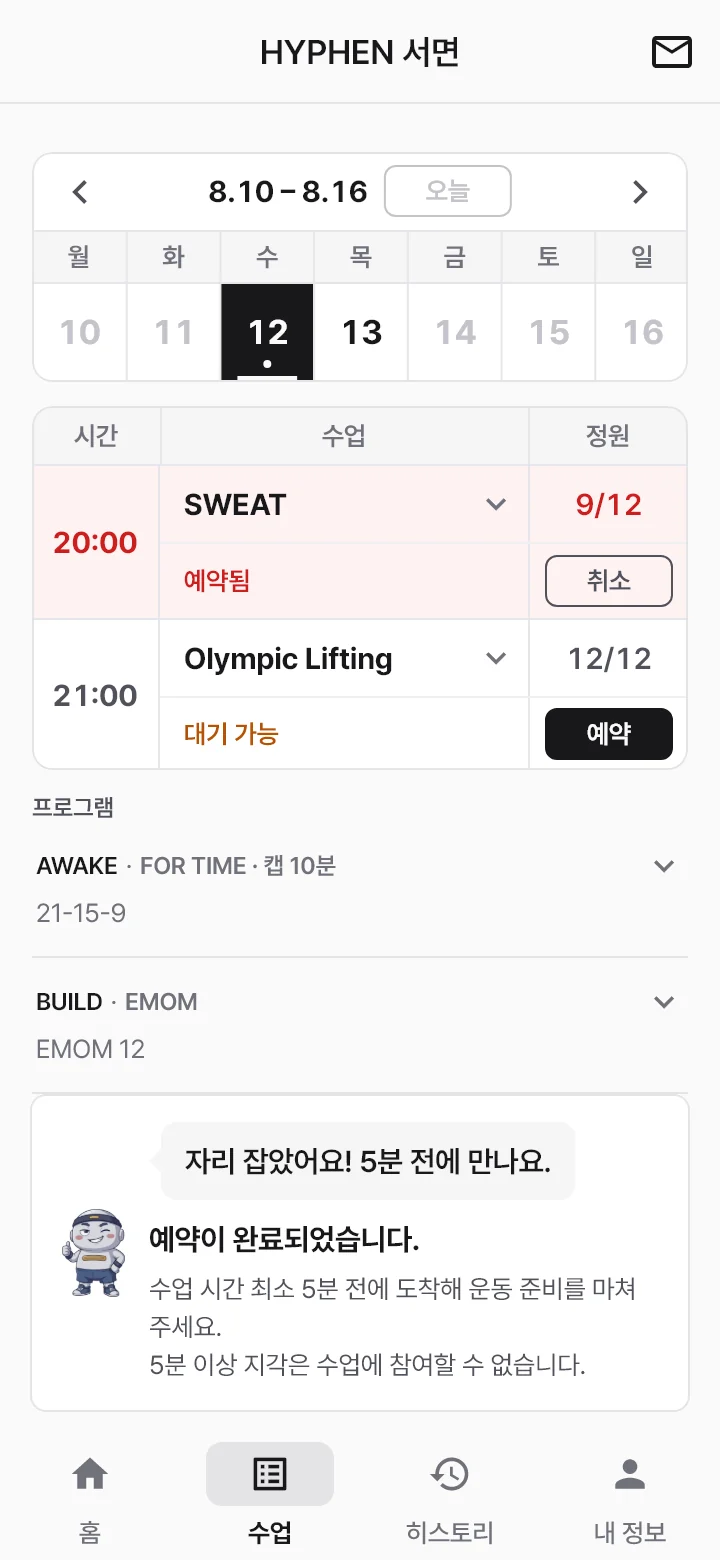
마지막으로 회원에게 앱 설치와 가입을 안내합니다. 하이픈은 회원이 앱을 설치하고 체육관 번호 4자리로 가입 신청을 하면, 코치가 PC 가입 관리에서 승인합니다. 승인 뒤 회원권을 발급하면 바로 예약할 수 있습니다. 오픈 전에 사전 등록한 회원이 있다면 명단 파일을 보내 주시면 대신 옮깁니다.
오픈 당일과 첫 주
오픈 당일에는 코치 PC 홈에서 오늘 수업별 예약 인원과 명단을 봅니다. 첫 주에는 예약했는데 오지 않은 회원, 등록했는데 아직 예약하지 않은 회원을 확인하고 연락합니다. 첫 주에 한 번이라도 수업을 들은 회원이 다음 달에도 남을 가능성이 큽니다.
| 날짜 | 할 일 | 하이픈 화면 |
|---|---|---|
| D-14 | 체육관 정보 · 회원권 | 처음 설정 1·2단계 · 회원권 설정 |
| D-12 | 수업 종류 · 수업 시간 | 처음 설정 3·4단계 · 시작 템플릿 |
| D-10 | 예약 규칙 | 처음 설정 5단계 · 예약 설정 |
| D-7 | 계약서 · 환불 규정 | 계약서 |
| D-5 | 첫 주 수업 내용 | 수업 내용 수정 |
| D-3 | 회원 가입 안내 | 처음 설정 6단계 · 가입 관리 |
| D-day | 오늘 수업 명단 확인 | 코치 PC 홈 |
자주 묻는 질문
- 오픈 전에 프로그램을 써 보고 정할 수 있나요? 하이픈은 가입 후 30일 동안 무료입니다. 오픈 2주 전에 시작하면 무료 기간 안에 오픈 첫 2주까지 써 볼 수 있습니다.
- 회원권 가격을 나중에 바꿀 수 있나요? 회원권 설정에서 언제든 수정합니다. 이미 발급한 회원권은 발급할 때 금액 그대로 남습니다.
- 시작 템플릿을 적용한 뒤 다른 안으로 바꿀 수 있나요? 회원이 예약하거나 회원권을 발급하기 전까지는 다른 템플릿으로 바꿀 수 있습니다.
- 코치가 여러 명이면 어떻게 하나요? 코치 수와 상관없이 요금이 같습니다. 다른 코치는 체육관 번호로 합류 신청을 하고, 기존 코치가 승인합니다.
가입하면 코치 PC 왼쪽 메뉴 맨 아래 '처음 설정'에서 여섯 단계와 시작 템플릿 세 안이 바로 표시됩니다. 계정은 [무료로 시작]에서 만듭니다.