
처음 온 회원은 Toes to Bar, Wall Ball 같은 동작 이름을 듣고도 모양을 떠올리지 못합니다. 수업 전에 영상 링크를 따로 보내면 코치 일이 늘고, 회원은 찾다가 그만둡니다. 코치가 할 일은 수업 글을 작성하는 데까지이고, 영상은 동작 사전이 연결하게 하는 것이 순서입니다. 동작 영상을 그날 운동 글 안에 연결해 두는 순서를 정리합니다.
- 동작 사전 갖추기. 하이픈(HYPHEN)에는 영상이 연결된 공용 동작 680개와 스트레칭 90개가 들어 있습니다. 코치 PC 운동 보관함 → 동작에서 분류별로 동작과 영상 링크를 보고, '영상 없는 동작만'을 눌러 빈 곳을 찾습니다. 짐내스틱, 역도 같은 분류마다 동작 수와 영상 수가 함께 보이고, 링크마다 [보기]로 영상이 맞는지 확인합니다.
- 없는 동작 추가. 체육관에서만 쓰는 동작은 [+ 동작 추가]로 추가하고 유튜브 링크를 붙입니다. 있는 동작의 링크도 같은 자리에서 바꾸고, 붙인 링크는 그 동작이 나오는 수업 글에 함께 따라갑니다.

링크는 동작 줄의 '유튜브 링크' 칸에 붙여 넣고 Enter를 누르거나 칸을 벗어나면 그 자리에서 저장됩니다. 저장되면 동작 이름 옆에 '영상' 표시가 표시됩니다. 공용 동작은 링크 칸만 수정할 수 있고, 바꾼 링크는 우리 체육관 회원에게만 표시됩니다. 공용 동작의 칸을 비우면 하이픈 기본 영상으로 돌아갑니다.
| 붙이는 주소 | 결과 |
|---|---|
| youtube.com/watch?v=… 영상 주소 | 저장됩니다. |
| youtu.be/… 공유 주소 | 저장됩니다. |
| youtube.com/shorts/… 쇼츠 주소 | 저장됩니다. |
| 시작 시각(t=)이 들어간 주소 | 영상 주소만 남고, 회원 앱에서는 처음부터 재생됩니다. |
| 재생목록 주소(playlist?list=…) | '유튜브 링크만 붙일 수 있습니다.'가 나오고 저장되지 않습니다. |
| 인스타그램, 블로그처럼 유튜브가 아닌 주소 | '유튜브 링크만 붙일 수 있습니다.'가 나오고 저장되지 않습니다. |
- 수업은 글로 작성하기. 코치는 주간 달력에서 수업을 열고 그날 운동을 평소 쓰던 대로 작성합니다. 줄 안에 동작 사전에 있는 이름이 있으면 그 줄이 동작과 이어지고, 따로 고르는 칸은 없습니다. 횟수와 무게 글자는 작성한 그대로 남습니다.
- 지난 대회 WOD 불러오기. 운동 보관함 → 프로그램에서 오픈·게임즈 같은 지난 대회 WOD와 벤치마크 WOD를 불러와도 같은 방식으로 동작에 영상이 이어집니다. 불러온 뒤 체육관 무게로 수정해 사용합니다.
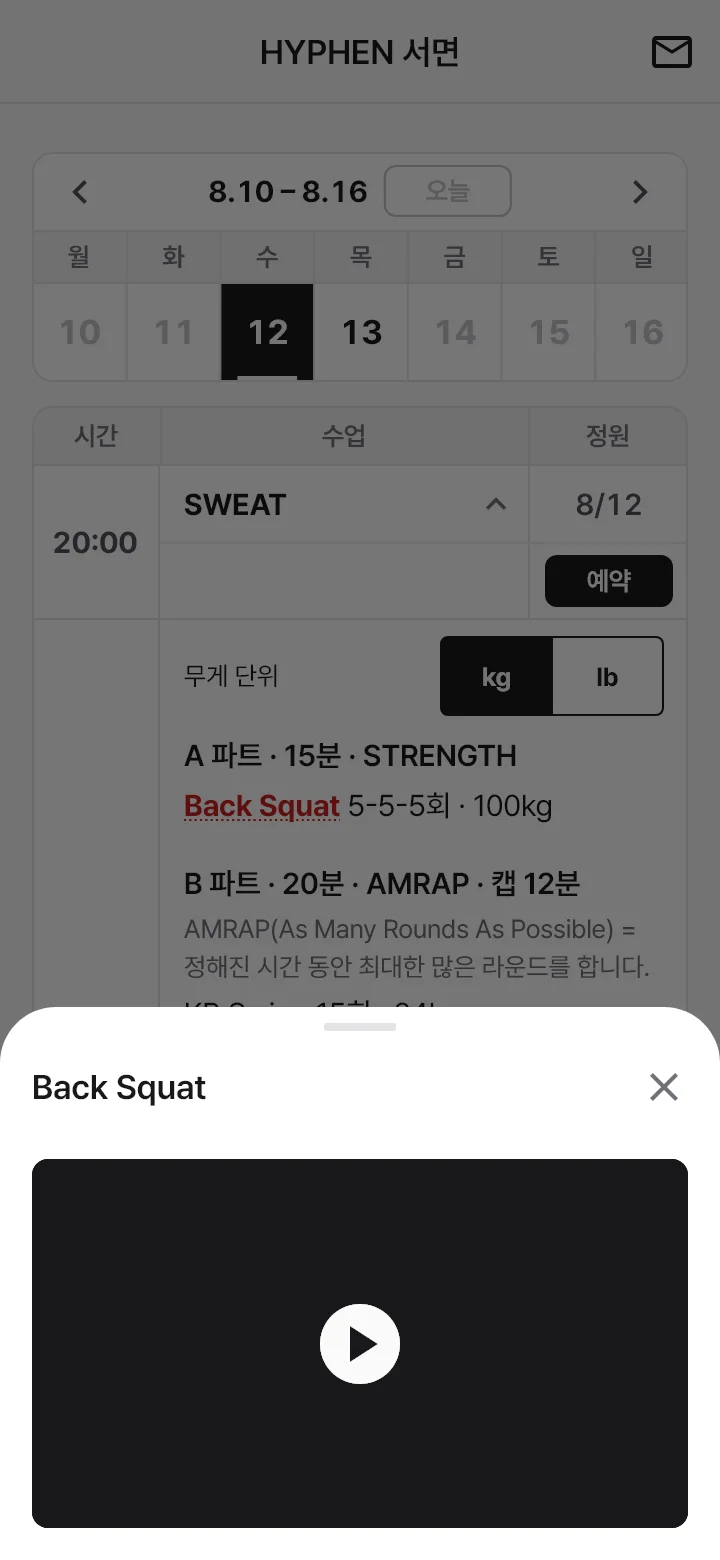
- 회원은 이름을 누르기. 회원 앱 수업 탭에서 수업 줄을 펼치면 영상이 있는 동작 이름이 빨간 점선 밑줄과 재생 표시로 표시됩니다. 이름을 누르면 앱 안에서 영상 창이 열리고, 닫으면 보던 수업으로 돌아옵니다. 처음 한 번은 영상을 보는 법을 안내합니다. 코치 PC에는 유튜브 링크로 연결되어 있고, 회원 앱에서는 앱을 나가지 않고 재생됩니다.
- 영상이 없는 동작. 영상이 없는 동작은 밑줄 없는 보통 글자로 보이고 누를 모양이 생기지 않습니다. 코치가 링크를 붙이면 그때부터 밑줄과 재생 표시가 생깁니다.
- 수업 뒤에도 같은 영상. 완료 기록을 입력하는 창과 기록 탭의 지난 기록 상세에서도 동작 이름을 누르면 같은 영상이 열립니다. 혼자 한 운동을 기록할 때 동작을 고르는 목록에도 줄 오른쪽에 '영상' 글자가 있어 눌러 봅니다.
- 형식 이름 풀이. AMRAP, EMOM 같은 형식 이름 아래에는 뜻이 한 줄 표시됩니다. AMRAP 아래에는 '정해진 시간 동안 최대한 많은 라운드를 합니다.'가 보여, 회원이 따로 찾아보지 않고 그날 수업 형식을 압니다.
- 스트레칭 추천 켜기. 코치 PC 운동 보관함 → 스트레칭 탭에서 스트레칭 추천이 켜져 있으면, 회원이 펼친 수업 아래에 '추천 스트레칭' 칸이 표시됩니다. 그날 운동에 많이 쓰인 부위 두 곳(어깨, 흉추·등, 허리, 고관절, 허벅지·무릎, 종아리·발목 중)을 보고 스트레칭 3개를 고르며, 영상이 있는 스트레칭은 이름을 눌러 봅니다. 같은 날 같은 수업이면 회원 누구에게나 같은 3개가 표시됩니다. 코치가 작성한 수업 내용은 바뀌지 않습니다. 처음에는 켜져 있고, 같은 자리에서 끕니다. 스트레칭 90개는 같은 탭에서 영상과 함께 봅니다.

동작 이름을 줄여 표기할 때
동작 이름은 대소문자, 띄어쓰기, 하이픈, 점을 가리지 않고 맞춥니다. 'Toes to Bar'와 'toes-to-bar'는 같은 동작입니다. 코치들이 흔히 쓰는 줄임말과 한글 이름도 공용 별칭으로 들어 있어, 아래처럼 적어도 같은 동작의 영상으로 이어집니다.
- Toes-to-Bar
- T2B, 토투바, 토즈 투 바
- Chest-to-Bar Pull-up
- C2B, 체투바, 체스트 투 바 풀업
- Double Under
- 이단뛰기
- Wall Ball
- 월볼샷
글에서 동작을 찾지 못하면 수업 내용 창에 '아는 동작을 찾지 못했습니다.'가 나오고, 아래 [+ 동작 추가]로 직접 고릅니다. 별칭 목록은 동작 탭 아래 '저장된 별칭'에 있습니다.

영상을 붙일 때 흔한 실수
- 비공개 영상을 붙인다. 유튜브에서 '비공개'로 올린 영상은 올린 사람만 봅니다. 코치가 찍은 영상은 '일부 공개'나 '공개'로 올립니다.
- 재생목록을 통째로 붙인다. 재생목록 주소는 저장되지 않습니다. 재생목록 안의 영상 하나를 열어 그 주소를 붙입니다.
- 긴 영상을 붙인다. 시작 시각을 지정한 링크도 처음부터 재생됩니다. 처음부터 그 동작이 나오는 짧은 영상을 고릅니다.
자주 묻는 질문
한 동작에 영상을 여러 개 붙일 수 있나요?
아니요. 동작마다 유튜브 링크 하나입니다.
우리 코치 영상으로 바꾸면 다른 체육관에도 보이나요?
아니요. 공용 동작에 붙인 링크는 우리 체육관 회원에게만 표시됩니다. 다른 체육관은 기본 영상을 그대로 봅니다.
체육관이 만든 동작도 수정할 수 있나요?
네. [+ 동작 추가]로 만든 동작에는 '코치 추가' 표시가 나오고, 이름과 링크를 수정하거나 삭제할 수 있습니다. 공용 동작은 링크 칸만 수정합니다.
이미 게시한 수업 글도 다시 올려야 하나요?
아니요. 회원 앱은 수업을 열 때마다 그 동작의 지금 링크를 받습니다. 링크를 저장한 뒤 회원이 수업을 다시 열면 새 영상으로 열립니다.
하이픈은 이렇게 합니다
동작 680개와 스트레칭 90개에 영상이 연결되어 있고, 코치가 수업을 글로 작성하면 동작 이름에 영상이 이어집니다. 회원은 동작 이름을 눌러 앱 안에서 영상을 보고, 스트레칭 추천은 코치가 켠 체육관에만 표시됩니다. 우리 체육관 동작이 사전에 있는지 궁금하면 카카오톡 채널로 문의해 주세요.