
도움말
편하게 적기만 하면 영상부터 기록까지
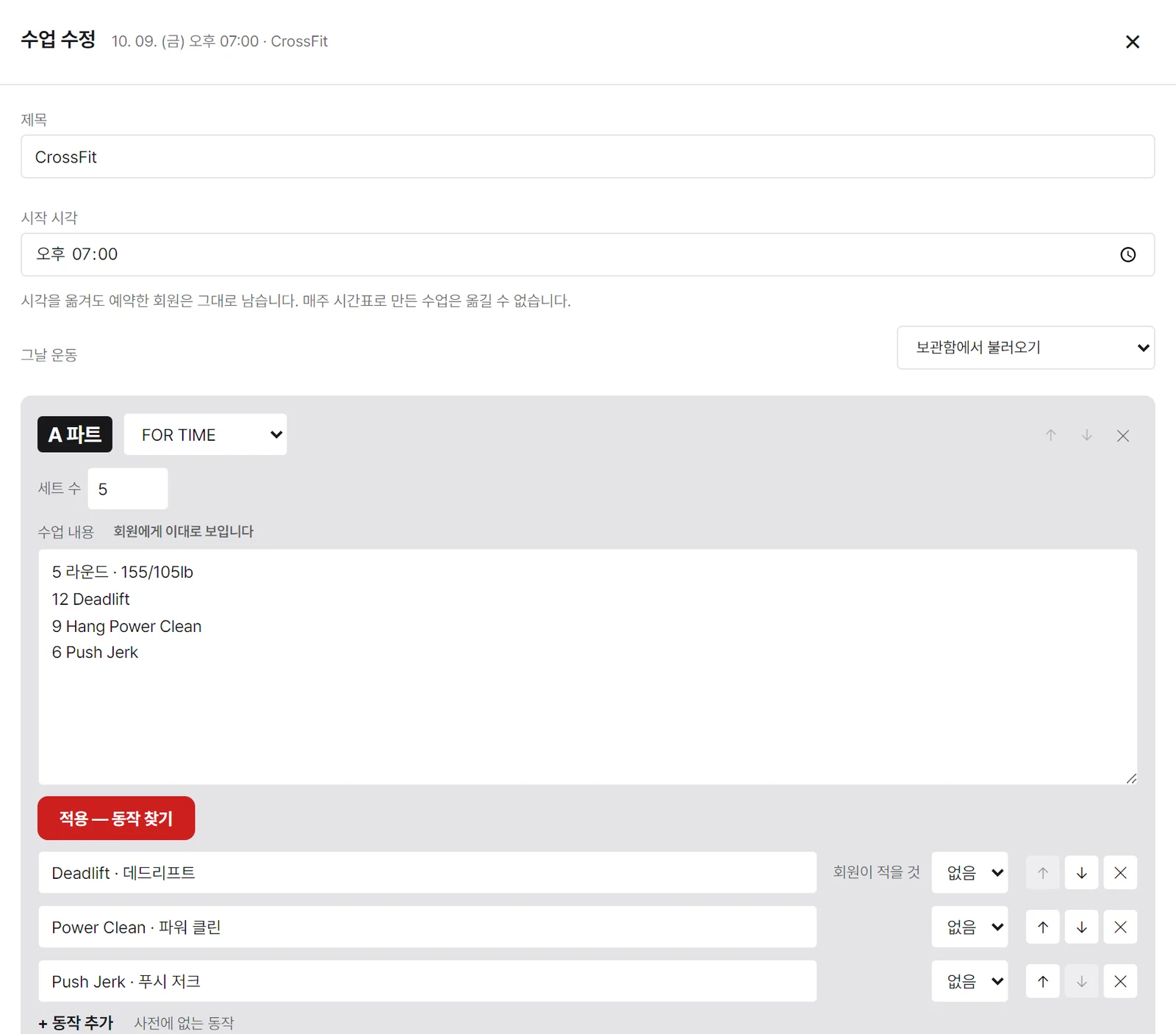
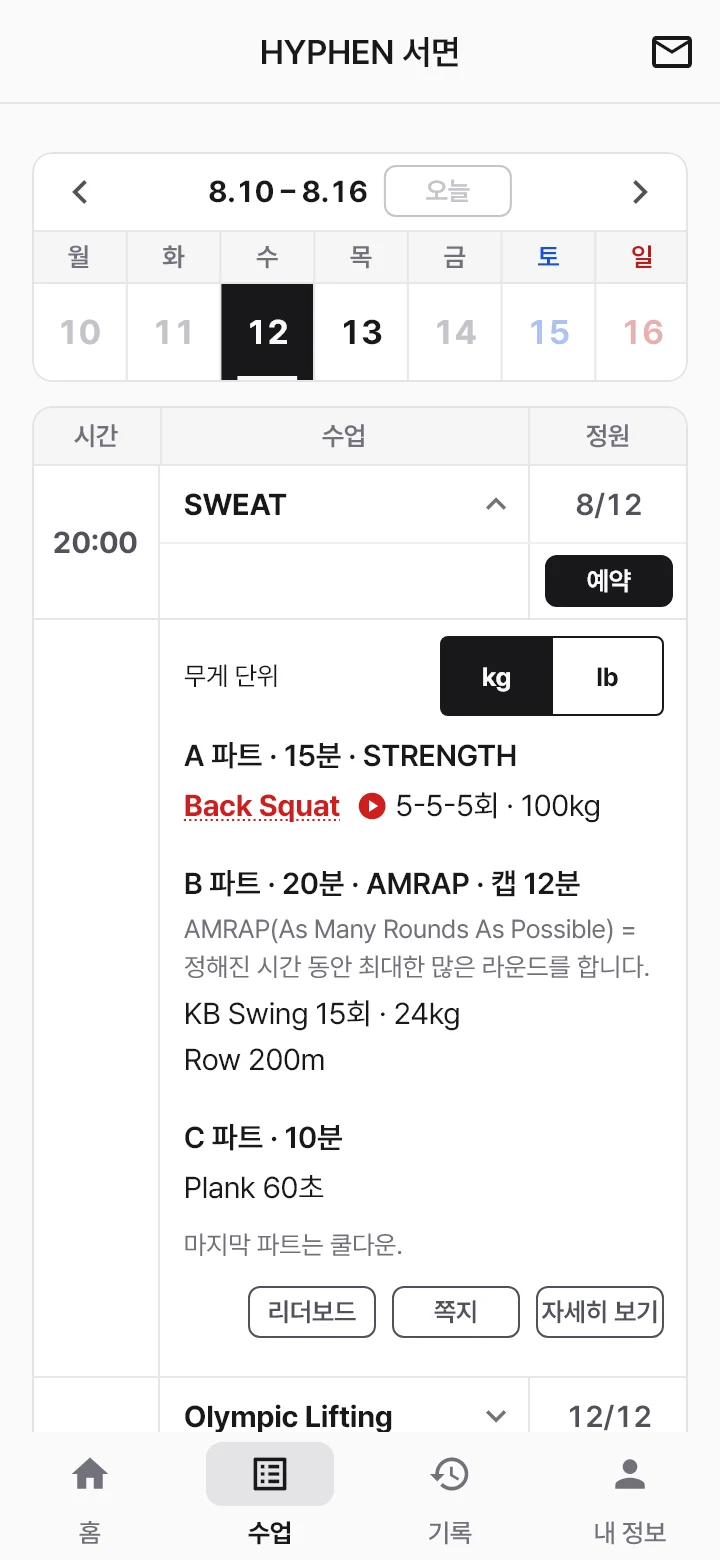
PC에서 작성한 WOD가 회원 앱에서는 상세 동영상으로, 체육관에서는 스타일별로 보기 좋게 표시
- 코치 PC
주간 달력에서 수업을 누르고 [수정]으로 그날 운동을 작성한 뒤 [저장]합니다. 운동 보관함의 WOD를 불러와도 됩니다.
- 회원 앱
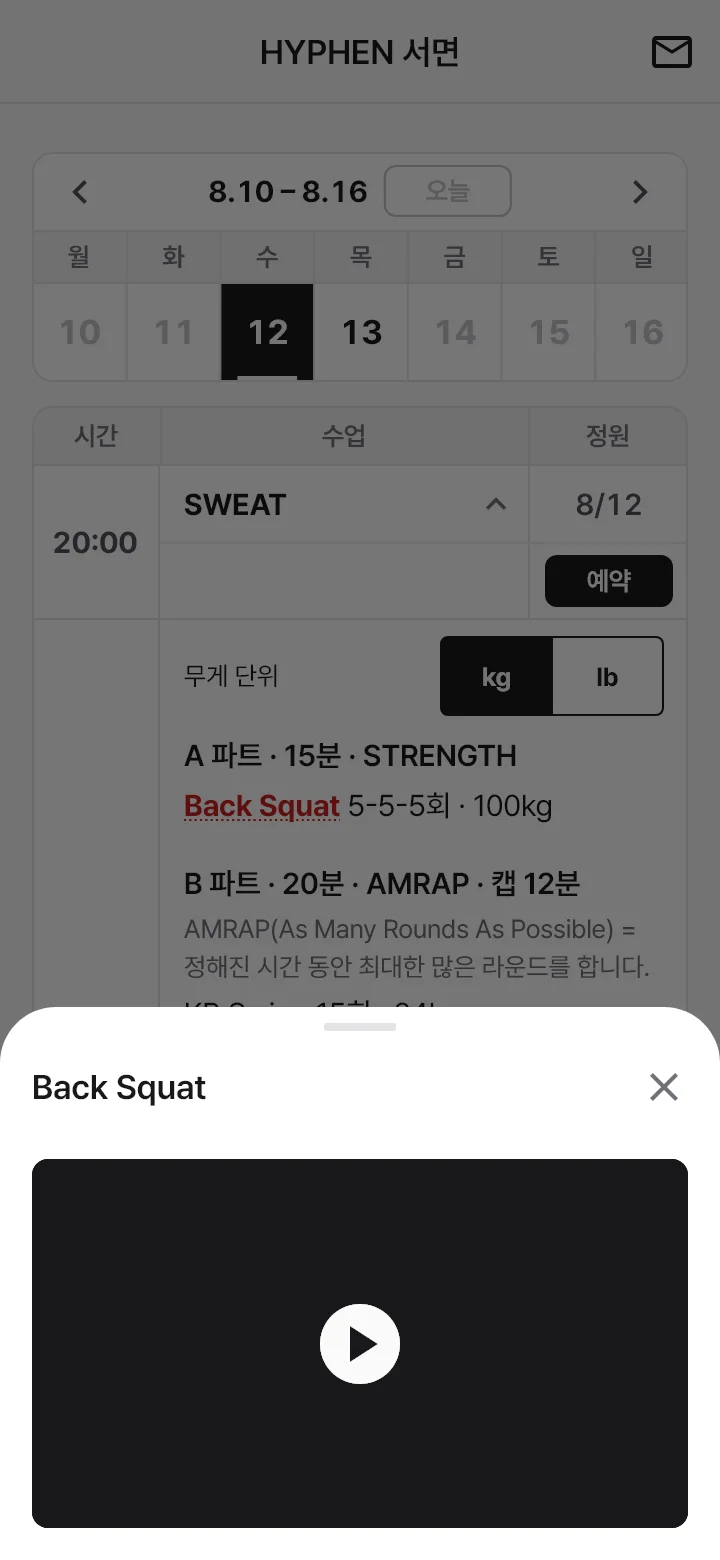
수업 탭에서 그 수업 줄을 누르면 A·B·C 파트가 펼쳐지고, 동작 이름을 누르면 영상이 열립니다.
- 코치 PC
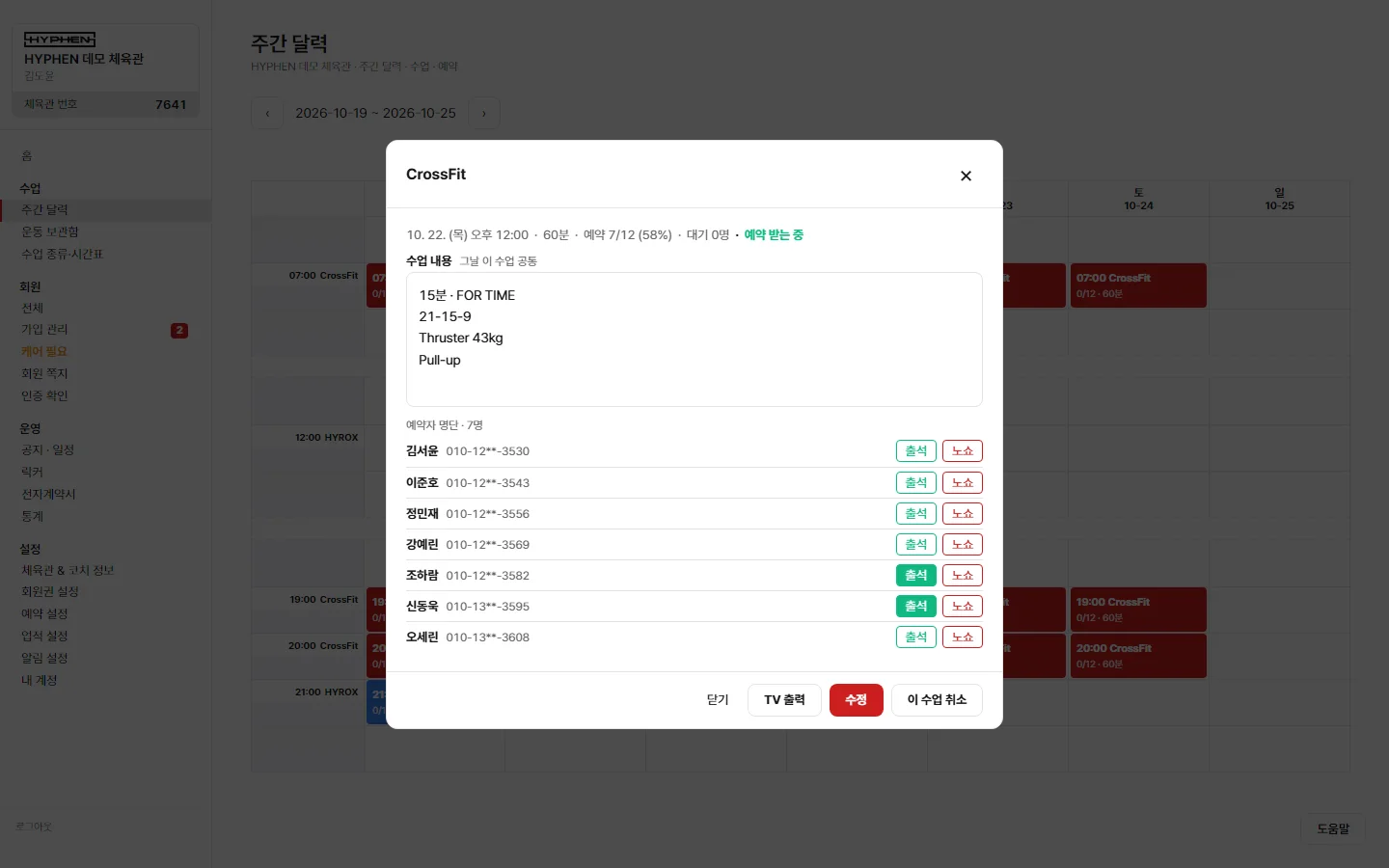
수업 상세의 [TV 출력]을 누르고 코치 PC를 체육관 TV에 연결하면 같은 운동이 전체 화면으로 표시됩니다.

기록을 저장하면 출석·업적이 자동으로
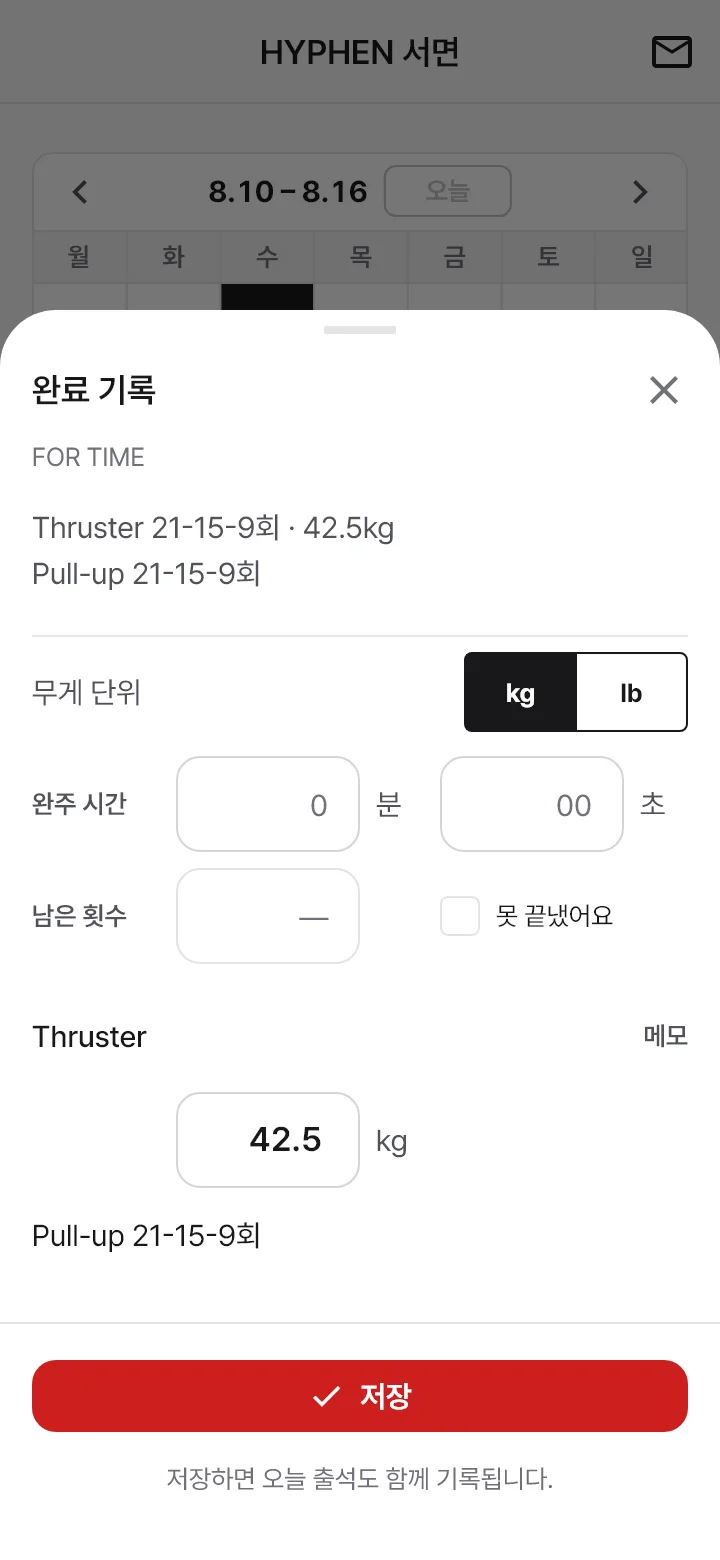
수업 기록을 저장하면 설정해 놓은 업적과 포인트 시스템이 자동으로 적용
- 회원 앱
수업이 끝나면 그 수업 줄의 [완료]를 눌러 무게·횟수를 입력하고 저장합니다.
- 코치 PC
주간 달력의 그 수업 예약자 명단에 저장한 회원의 출석이 켜집니다.
- 회원 앱
저장한 기록은 기록 탭에 쌓이고, 최고 기록(PR)과 업적·포인트에 바로 반영됩니다.

그날 WOD 보고 코치에게 바로 1:1 상담
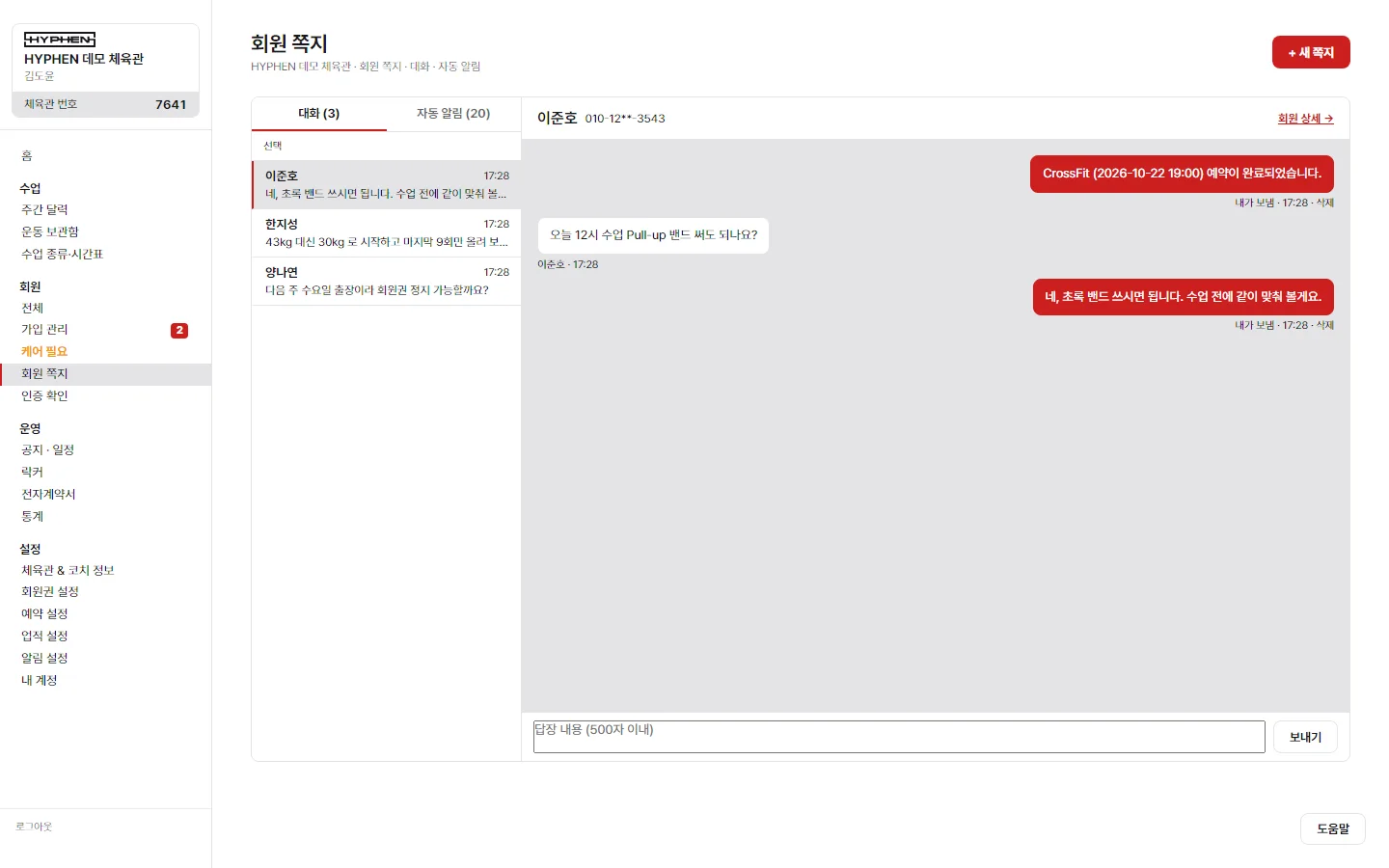
수업 화면에서 그날 운동을 보며 코치에게 쪽지로 묻고, 코치가 바로 답변합니다
- 회원 앱
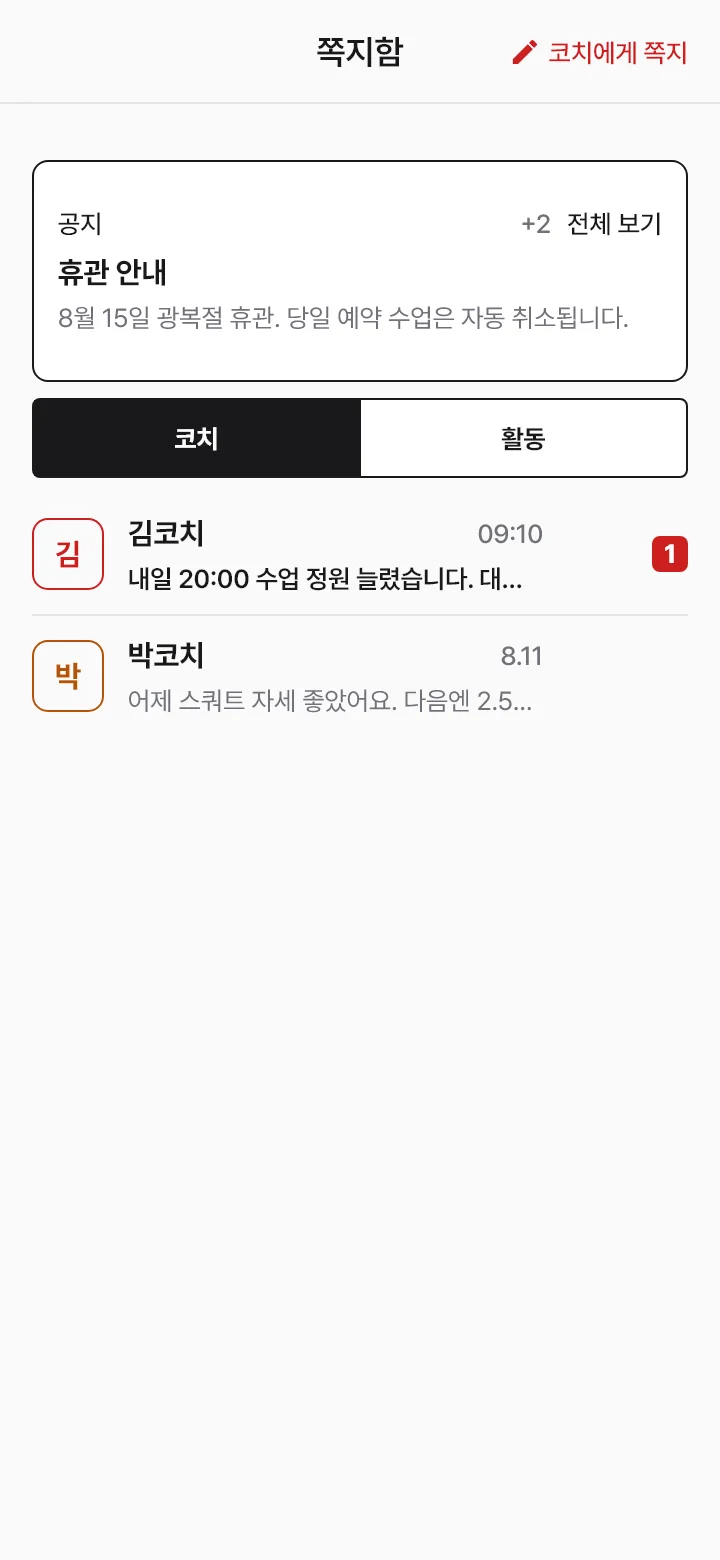
수업 줄의 [쪽지]를 눌러 그날 운동에 대한 몸 상태나 질문을 작성하고 [보내기]를 누릅니다.
- 코치 PC
회원 쪽지에서 그 회원의 쪽지를 열고 답을 작성해 [보내기]를 누릅니다.
- 회원 앱
답은 쪽지의 코치 칸에 오고, 예약·업적 같은 자동 알림은 활동 칸에 따로 모입니다.

업적과 포인트, 우리 체육관 방식대로
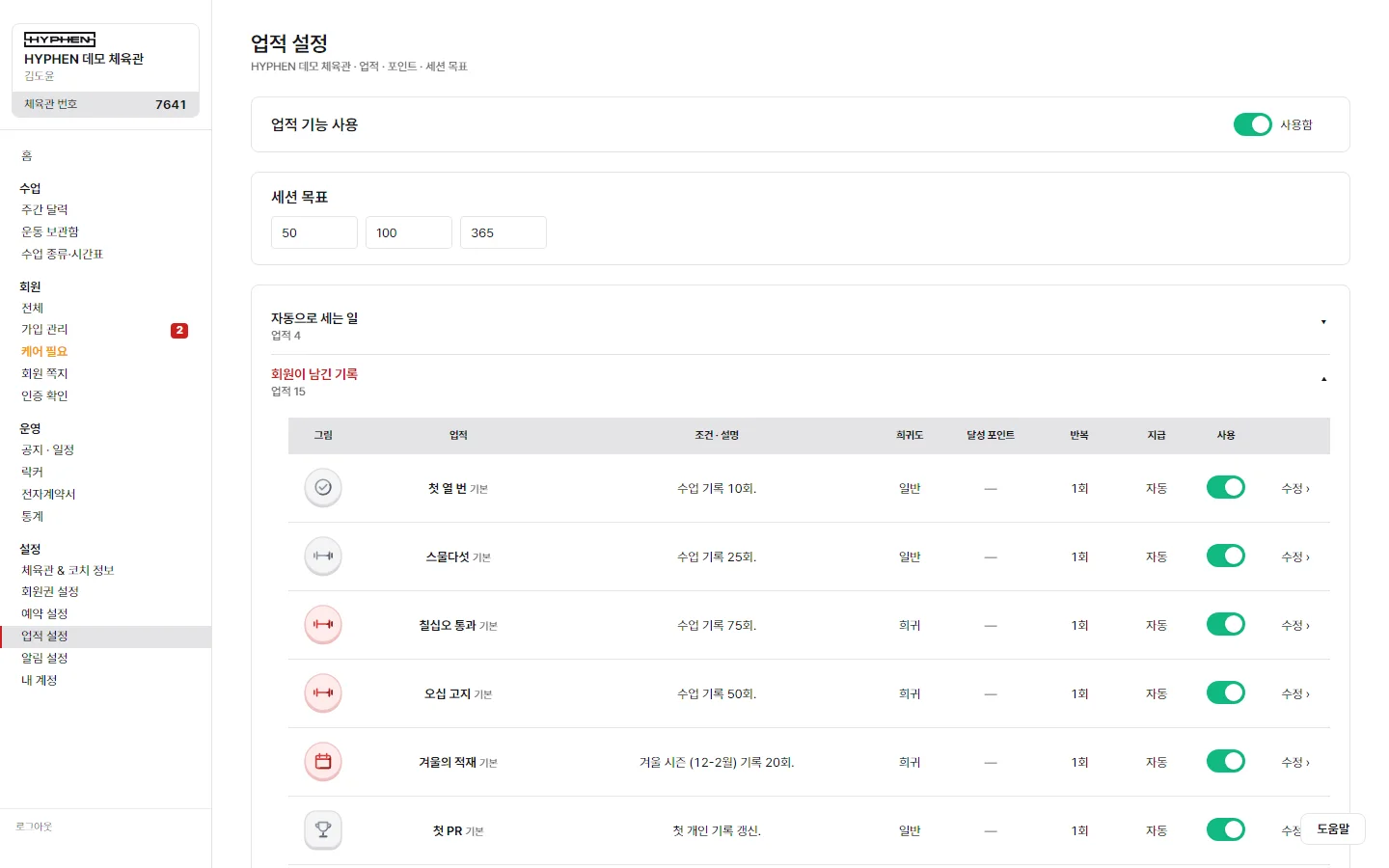
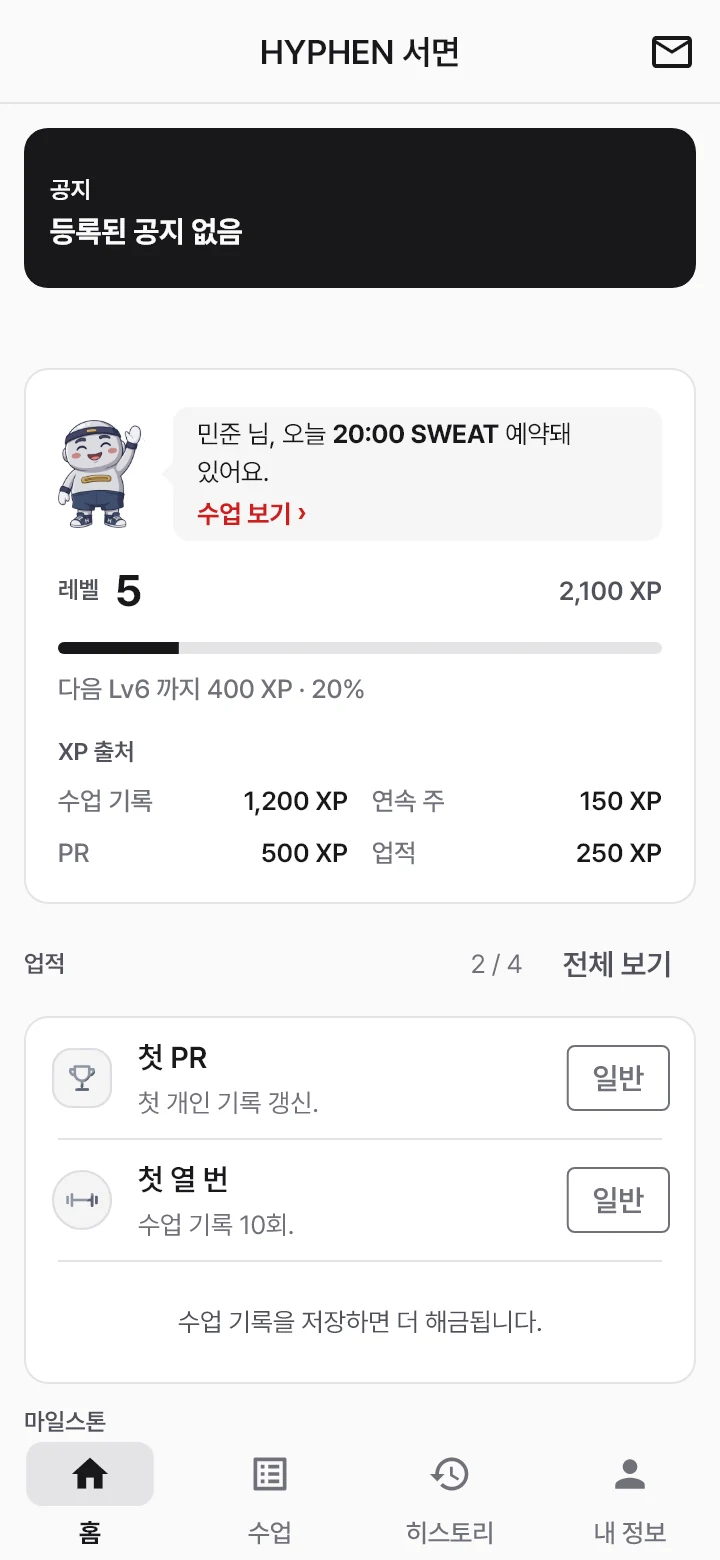
출석 보상부터 동기 부여까지, 원하는 업적을 설정하고 포인트를 적립할 수 있습니다
- 코치 PC
업적 설정에서 출석·기록·생일 같은 조건마다 줄 포인트와 업적을 정하고 [저장]합니다.
- 회원 앱
조건을 채우면 업적이 열리고 포인트가 쌓입니다. 홈에서 레벨과 XP가 어디서 왔는지 봅니다.

첫 달 무료
사용 이력 없으면 100% 환불 · 쓰던 회원 명단 무료 이전
- 코치 PC
가입한 날부터 첫 달은 무료입니다. 창립 체육관은 월 49,000원으로 고정됩니다.
- 코치 PC
무료 기간이 끝나기 7일 전에 안내 메일이 발송됩니다. 코치 PC 요금·결제에서 카드를 등록합니다.
- 코치 PC
결제한 달에 수업 내용 게시·회원 예약·출석이 한 건도 없으면 요금·결제의 [환불 신청]으로 전액 돌려받습니다.
코치가 영상을 찾지 않아도 됩니다
동작 770개·스트레칭 90개 영상 내장, 그날 운동에 맞는 스트레칭 자동 추천
- 코치 PC
운동 보관함 → 동작에서 동작마다 연결된 유튜브 영상을 보고, 없는 동작은 직접 추가합니다.
- 코치 PC
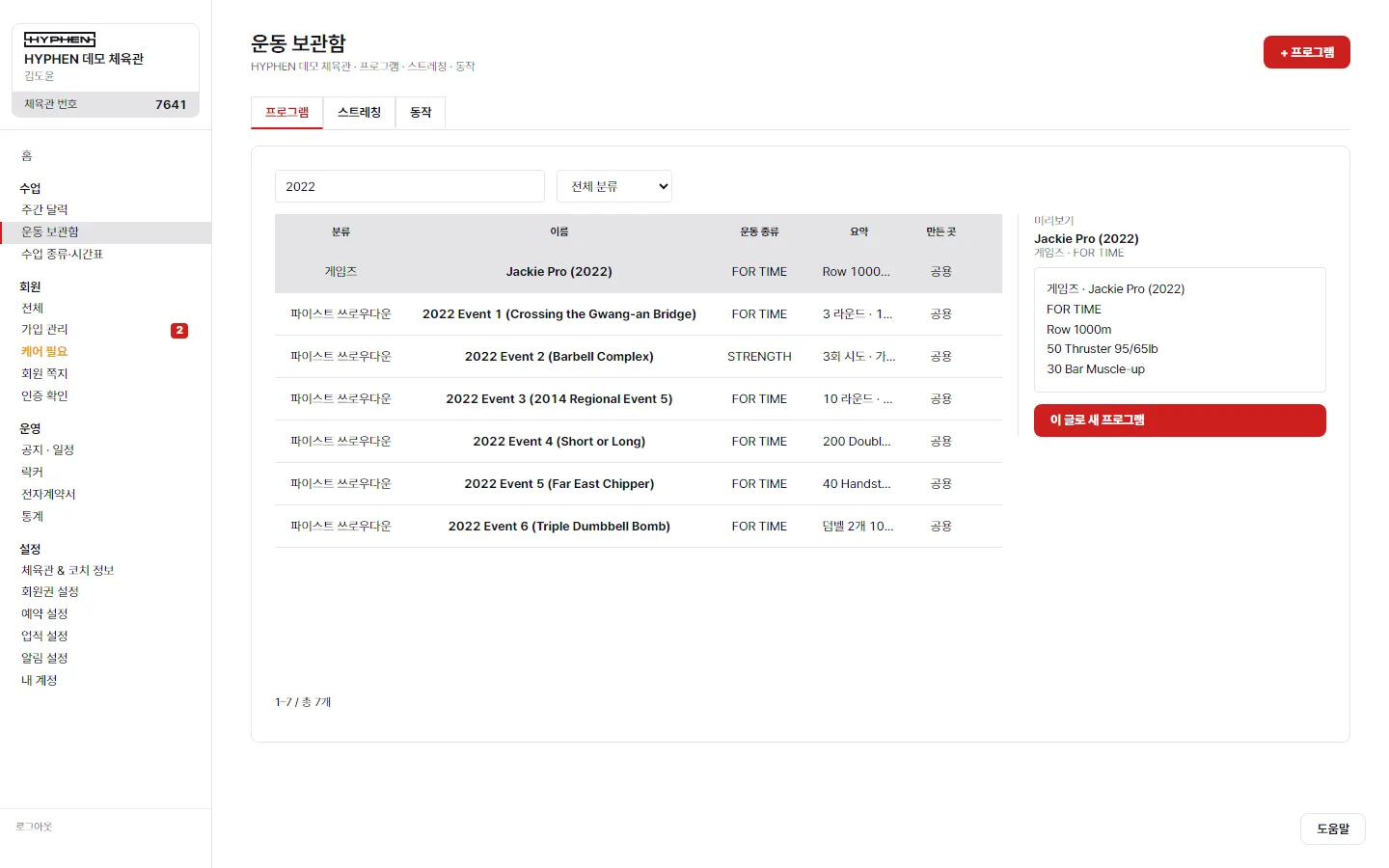
운동 보관함 → 프로그램에서 「2022」처럼 연도를 찾으면 그해 Games WOD를 불러올 수 있습니다.
- 회원 앱
수업 내용의 동작 이름을 누르면 영상이 열리고, AMRAP·EMOM·RIR 같은 말 아래에는 뜻이 한 줄 표시되어 있습니다.

도움말 글
- WOD 체육관 수업 예약 앱을 고를 때 보는 7가지
- 단톡방 공지와 예약을 앱으로 옮기는 순서
- 체육관 회원관리 프로그램을 바꿀 때 명단 옮기는 순서
- 체육관 운영 사례 — 회원 121명 체육관의 첫 10주 기록
- 크로스핏 박스 회원관리 프로그램에 필요한 것
- 업적·레벨로 체육관 출석 늘리기
- 크로스핏 동작 영상을 회원에게 보여 주기
- 체육관 TV에 오늘 WOD 보여 주기
- 수업 예약 오픈 시각 정하기 — 전날 오픈과 주간 오픈
- 크로스핏 리더보드로 수업 기록 남기기
- 체육관 전자계약서 쓰는 법
- 크로스핏 오픈 와드를 수업에 바로 쓰는 법
- 체육관 달리기·식단 인증 챌린지 만들기
- AMRAP·EMOM·For Time — 회원에게 와드 용어 설명하기
- 수업 노쇼·늦은 취소 규칙 정하기
- 하이록스 수업을 앱으로 운영할 때 필요한 것
- 크로스핏 체육관 회원관리와 수업 예약
- 하이록스 종목 8개와 순서 — 체육관 수업에 넣는 법
- 하이록스 대회 부문과 대회 준비 수업 짜기 — 싱글·더블·릴레이
- 하이록스 체육관 수업 예약과 기록 관리 — 정원·대기·리더보드
- 하이록스 수업 전 동작 영상, 수업 뒤 스트레칭 추천
- 메트콘·타바타·EMOM·AMRAP 차이 — 수업 형식 정리
- 체육관 회원관리 프로그램 고르는 기준 — 회원 수 과금과 정액
- 체험 수업 등록 전환과 회원 이탈 — 체육관 한 곳의 실제 숫자
- 횟수권·기간권 운영 — 차감, 일시정지, 만료 규칙
- 크로스핏 예약 앱 — 박스 수업 하나가 예약부터 출석까지 가는 순서
- 와드 앱 — 그날 와드를 올리고 기록하는 순서
- 출결관리 프로그램 — 체육관 출석 체크를 예약과 수업 기록으로 남기는 법
- 회원 출석 프로그램 — 안 오는 회원을 먼저 찾아 연락하는 법
- 예약 어플 — 회원에게 보내는 수업 예약·대기·취소 안내문 예시
- 무료 회원관리 프로그램 — 실제로 무엇이 무료인가
- 헬스장 환불 규정 정하는 법 — 소비자분쟁해결기준과 회원권 계약서 문구
- 헬스장·체육관 창업 — 오픈 2주 전 운영 프로그램 준비 체크리스트
- 헬스장 어플 · 체육관 앱 — 회원용 앱과 운영 프로그램은 다릅니다
- 전자계약서 — 회원이 폰으로 서명하는 순서와 법적 효력
- 고객관리 프로그램 · 회원관리 앱 — 체육관에 필요한 것만
- 요가원 예약 프로그램 — 정원제 그룹 수업을 앱 예약으로 받는 순서
- 그룹 필라테스 예약 앱 — 그룹 수업과 개인 레슨, 맞는 프로그램 가르기
- 헬스장 회원관리 엑셀 양식 — 칸 아홉 개와 앱으로 옮기는 순서
- 그룹 PT 운영 — 정원·반복 수업·횟수권으로 예약받는 순서
- 체육관 수업 시간 짜는 법 — 요일·시간대·정원 정하기
- 필라테스·요가원 창업 — 오픈 전에 정할 수강권·정원·예약 규칙
- 필라테스 환불규정 정하는 법 — 수강권 횟수 차감·유효기간·일시정지
- 필라테스 계약서 — 수강권 계약서에 들어갈 항목과 전자계약서로 받는 법
- 체육관 휴회 규정 — 회원권 일시정지(홀딩) 규칙 정하기와 처리 순서
- 체육관 회원권 가격 정하는 법 — 횟수권·기간권 가격과 회원권 종류 설계
회원·코치 수 상관없이 월 79,000원
첫 달 무료